DAW 轨道
插入 Budgie Audio Link
 Budgie Ultimate Rack用户说明书
YOUR PLUGINS. YOUR WORKFLOW.
跟着图示完成第一次连接,再学习插件宇宙、随机选择、风格插件架、轨道机架与 DAW 联动。每个图号都对应具体入口和操作。
01
插入 Budgie Audio Link
核对连接与目标轨道
从宇宙或插件架拖入 Rack
调整声音,保存 DAW 工程
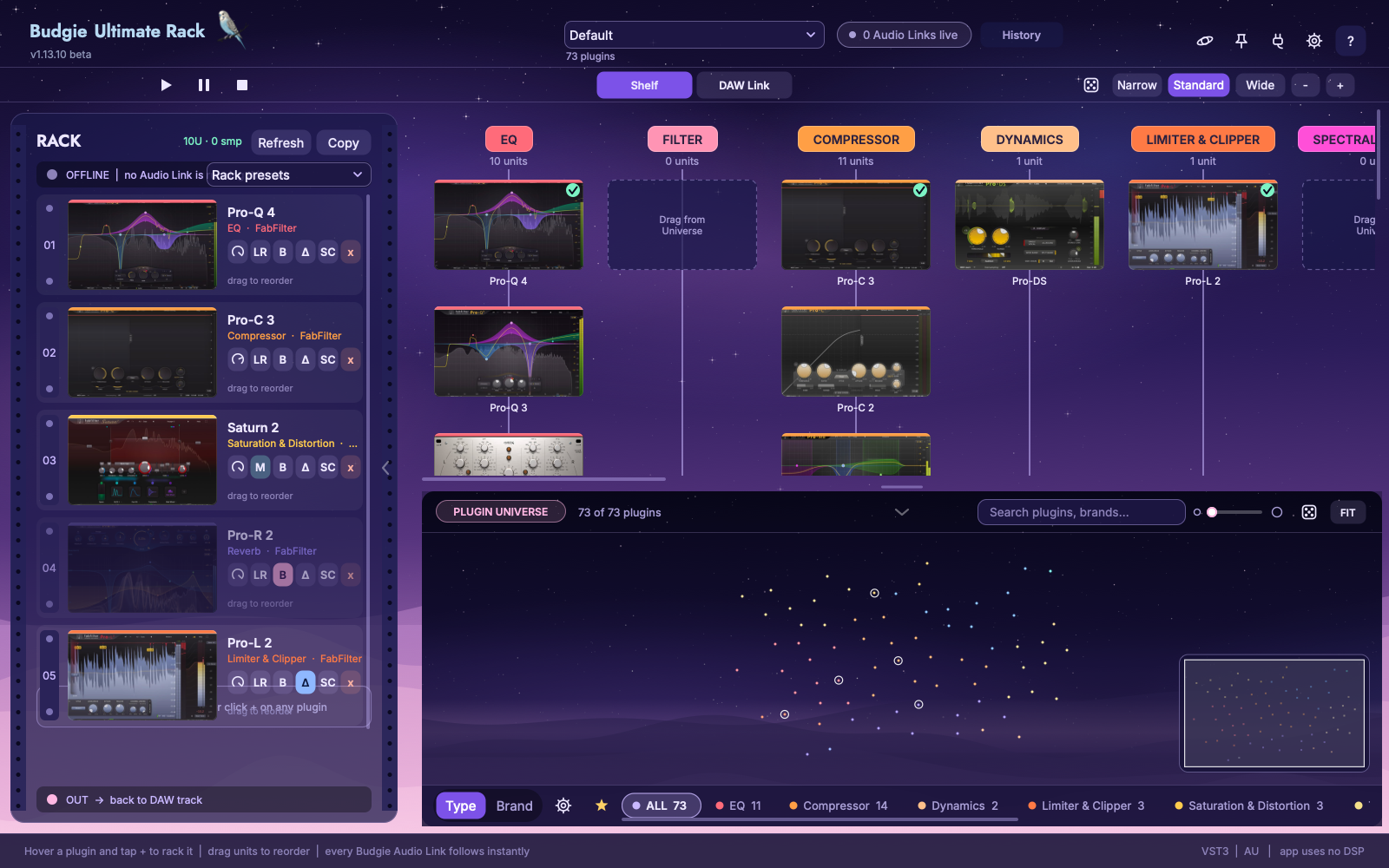
首次启动会扫描插件。等待列表出现;需要补扫时,打开 Plugin Manager(插件管理器)。
在需要处理的音频轨道、乐器轨道的效果器链或总线上插入 Budgie Audio Link。确认应用顶部出现已连接的 Audio Link。
切到 DAW Link,选择对应轨道,核对左侧 Rack 的轨道名称。先用一条测试轨道建立完整流程。
在插件宇宙点击 EQ,再点同一标签进入卡片;将插件拖入左侧 Rack。也可以从插件架拖入,或使用插件卡片的添加操作。
点击机架中的插件名称或图片,打开原生插件窗口。播放音频并调整;最后保存 DAW 工程。机架编辑通过 Audio Link 实时更新,无需发送按钮。
02
↗ 查看完整图| 区域 | 职责 |
|---|---|
| Plugin Universe · 插件宇宙 | 查找本机效果器:分类、品牌、搜索、收藏与随机探索。 |
| Shelf · 插件架 | 保存常用和备选插件,按类别或习惯整理;这里的收藏本身不处理音频。 |
| Rack · 机架 | 当前目标轨道的处理链,由上到下串联。 |
| DAW Link · DAW 联动页 | 集中显示已连接 Audio Link 的轨道、效果链和轨道控制。 |
| Budgie Audio Link · DAW 内插件 | 实际加载效果器、处理音频,并随 DAW 工程保存插件状态。 |
03
本说明书随当前正式版更新。macOS 最低版本为 12.0,支持 Apple Silicon 与 Intel。当前 Audio Link 提供 AU、VST3 与 AAX;Windows 正在适配中。实际可下载版本以账号中心为准。
| 组件 | macOS 安装位置 |
|---|---|
| 管理应用 | /Applications/Budgie Ultimate Rack.app |
| VST3 | /Library/Audio/Plug-Ins/VST3/Budgie Audio Link.vst3 |
| AU | /Library/Audio/Plug-Ins/Components/Budgie Audio Link.component |
| AAX | /Library/Application Support/Avid/Audio/Plug-Ins/Budgie Audio Link.aaxplugin |
安装后重新打开 DAW,必要时重新扫描 AU / VST3。第三方效果器需要在这台电脑上安装、完成各自授权,并与宿主架构兼容。Ultimate Rack 不附赠这些第三方插件。
在启用授权的版本中,Settings → Activate… 会打开 Budgie Hub 的 Ultimate Rack 授权入口;完成登录或激活后回到 Settings 点 Check again。部分测试构建关闭授权检查,会显示对应状态。试用天数、可下载状态和购买规则以当前 Hub 与官网为准。
04
 ↗ 查看完整图
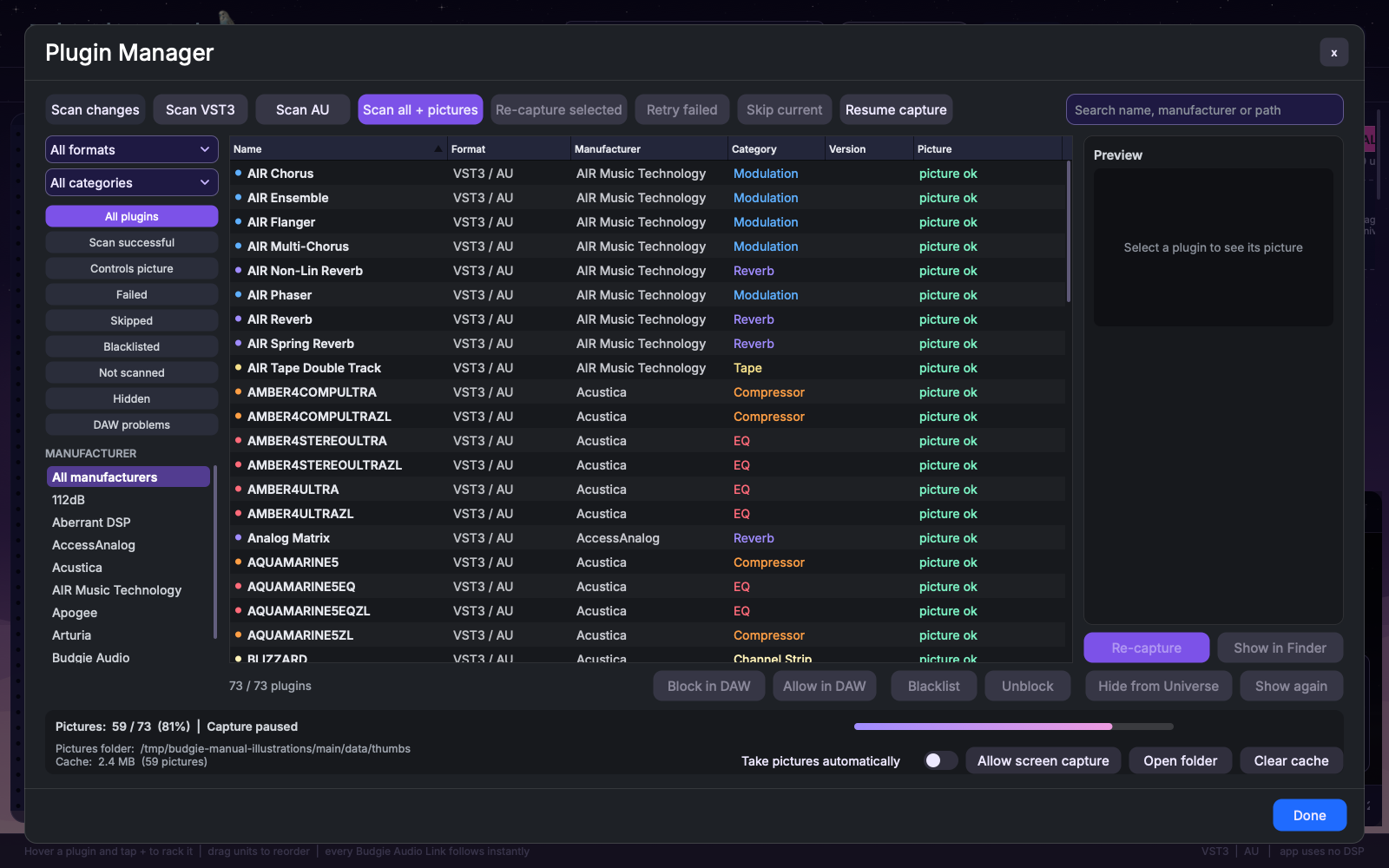
默认扫描系统与用户的 Audio/Plug-Ins 目录。自定义安装位置在 Settings 添加文件夹,然后执行 Scan plugins。
在 Plugin Manager 用名称、格式和类别筛选,查看扫描结果。这里只面向音频效果器,乐器插件不属于主要浏览范围。
同一效果器有多种格式时,可在 Settings 选择 VST3 when available 或 Audio Unit when available。CLAP 元数据可能被识别,但当前 Link 不提供 CLAP 宿主能力。
在插件管理器或宇宙的插件右键菜单中修改类别;Automatic 恢复自动归类。细分类依赖标签资料,无法保证每家厂商的全部型号都自动准确。
05
↗ 查看完整图缩略图来自插件自带的界面图、Thumbnail Helper 后台捕获,以及 Audio Link 打开插件时更新的图片。没有可用照片时,显示带名称的占位卡片;它不代表插件无法使用。
在 Settings 检查 Use GUI images shipped inside plugins 与 Auto-capture missing thumbnails。捕获使用独立辅助进程,逐个处理。
在 Plugin Manager 查看状态;失败后使用 Retry failed,或对选中插件重新捕获。先完成厂商授权、关闭首次使用提示,再重试。
Allow screen capture 用于系统屏幕捕获权限,部分 GPU 绘制界面需要它。按 macOS 提示完成授权或重启应用。
Pause / Resume 控制捕获队列;Open folder 查看缓存。Clear cache 会删除已保存的插件图片并需要重新生成,使用前先确认确有必要。
06
 ↗ 查看完整图
 ↗ 查看完整图
 ↗ 查看完整图
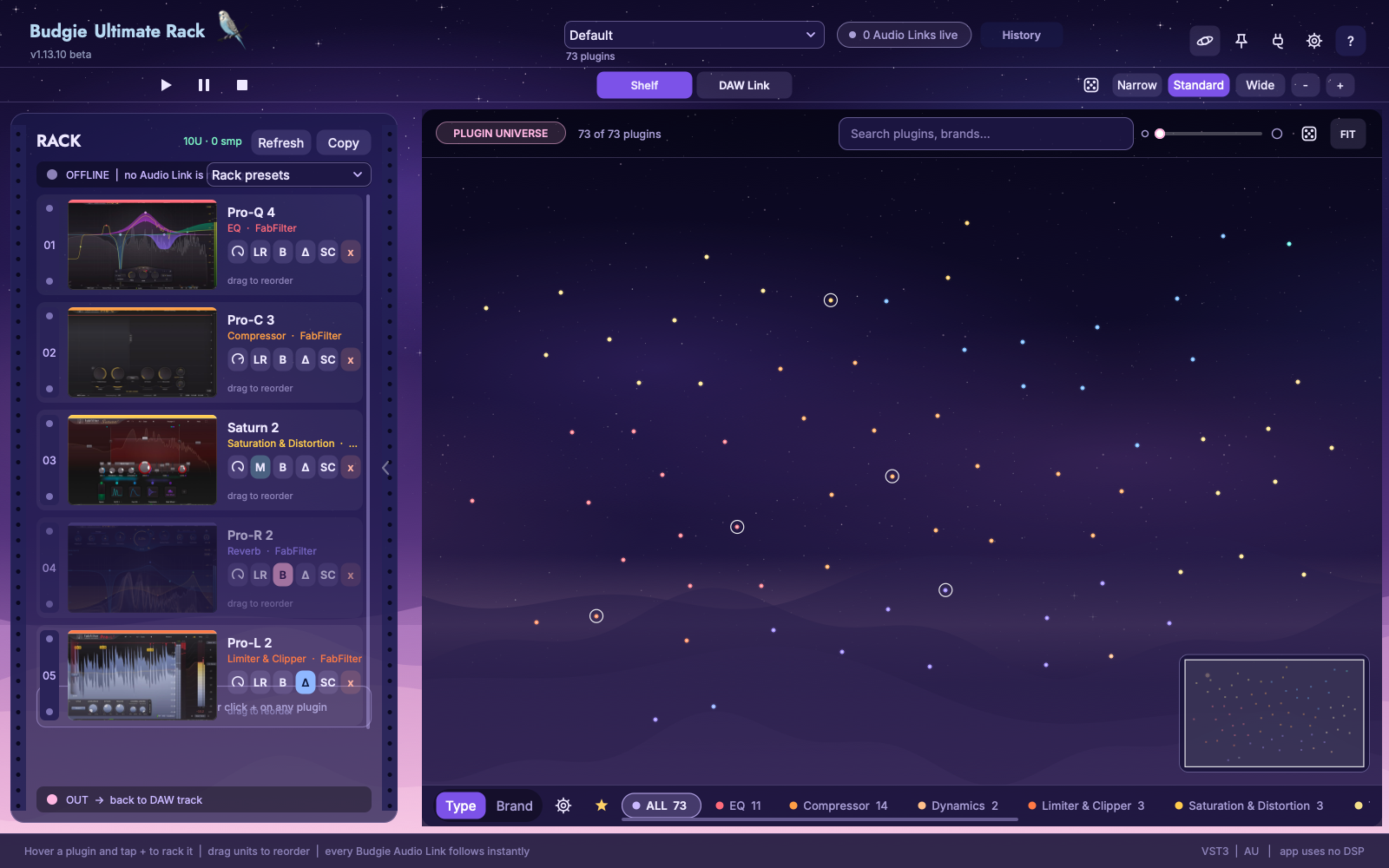
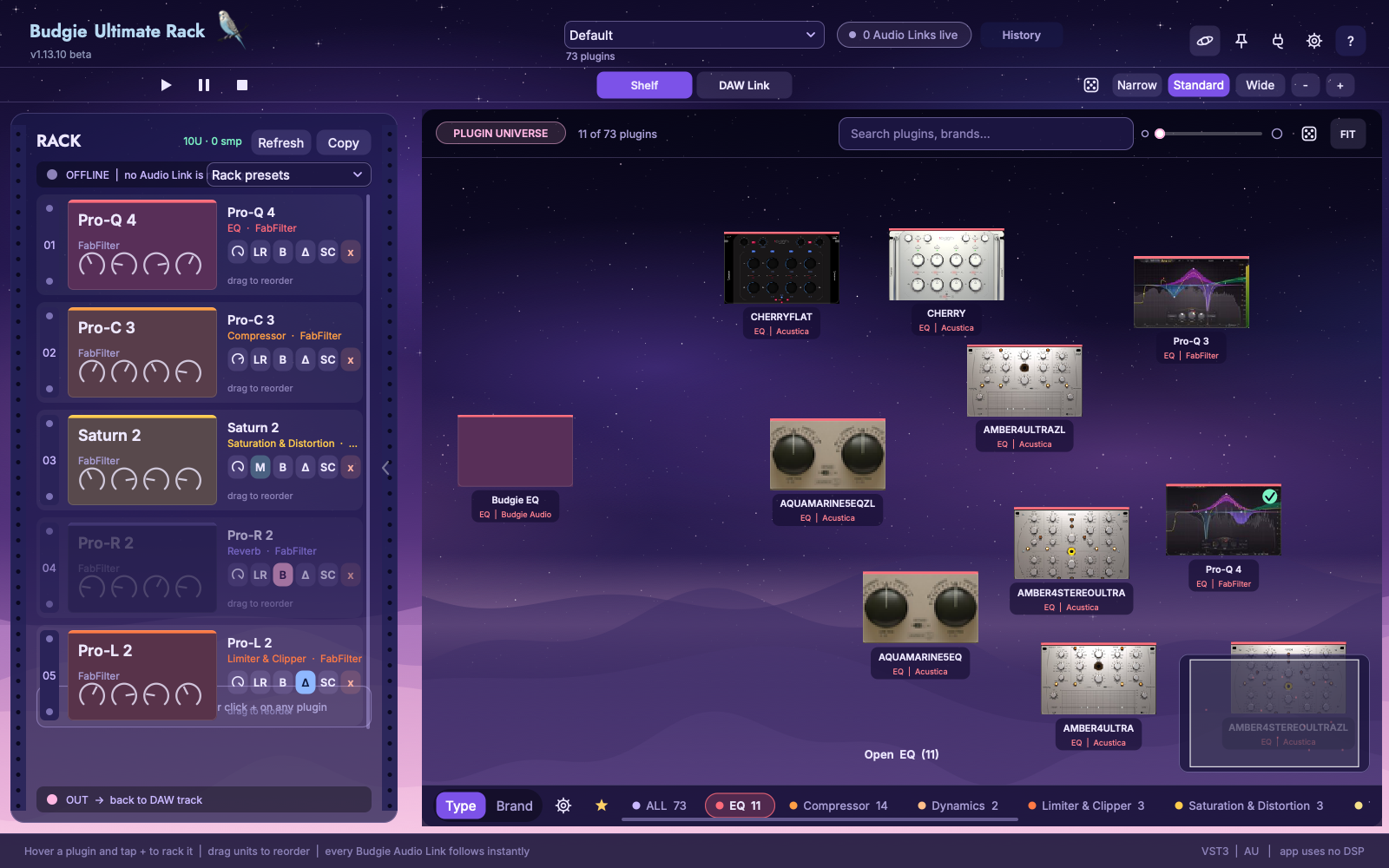
Type 按类别组织颜色,Brand 按厂商浏览。每个星点代表一个插件;数量由本机资料库决定。
保留 EQ 星点并聚焦这一类别,其他类别逐渐淡出。这个阶段仍然是宇宙视图。
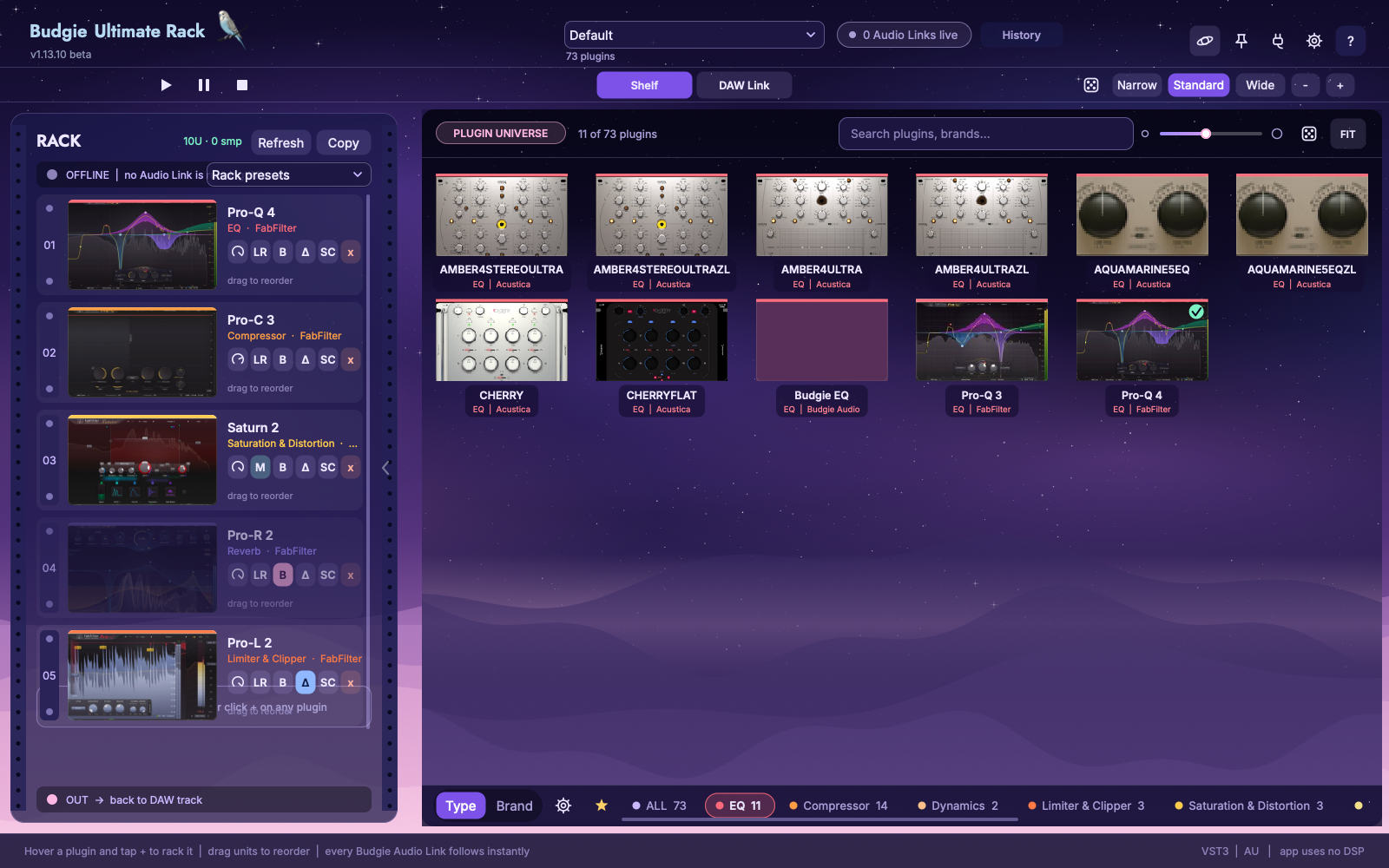
再次点 EQ,或在分类聚焦状态点击对应星点/按 Enter,进入插件卡片网格。镜头和位置连续过渡。
用缩放条、捏合,或按住 Command 滚动缩放;普通滚动用于移动视野或网格。FIT 适配当前范围,ALL 返回整体宇宙。把卡片拖到 Rack 或 Shelf;右键可选 Add to rack。
搜索框按插件名称、品牌等信息收窄结果。搜索、分类和收藏会影响当前候选范围;找不到时先清空搜索并回到 ALL。收藏按钮或插件右键的收藏操作可将常用插件纳入 ★ 范围。
07
 ↗ 查看完整图
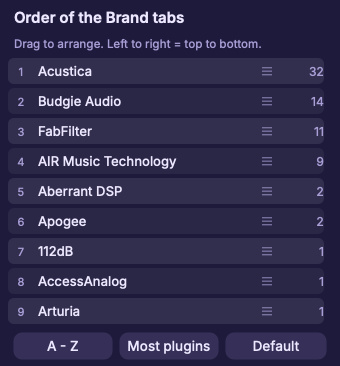
图中的分类排序面板由底部齿轮打开,可拖动类别调整标签次序。细分类筛选使用类别标签的右键菜单,操作路径见下图。
右键底部类别标签
选择需要的细类,查看数量
继续搜索名称或选择插件
右键宇宙底部的 Compressor 等类别标签,打开带数量的细分类菜单。压缩可继续按 VCA、FET、Optical 等定位,EQ 可继续按 Parametric、Passive / Pultec、Mastering 等定位。具体项目与数量取决于本机标签数据。
例如需要总线 VCA 压缩:右键 Compressor,查看 VCA 的数量并选择。
数量为 0 的项目不能选。菜单还可能列出额外标签;同一插件可以关联多个标签。
All of EQ / All of Compressor 返回该类别的完整范围;ALL 返回全部。需要更改主类别时,在插件本身的右键菜单中操作。
08
↗ 查看完整图插件架按栏目收藏插件。可以按照 EQ、压缩、混响分类,也可以按自己的工作习惯命名。把插件摆在这里不会把它加进任何 DAW 音频链。
| 操作 | 结果 |
|---|---|
| 从宇宙拖入栏目 | 收藏该插件,供之后拖到机架。 |
| 拖动栏目内的卡片 | 调整备选顺序。 |
| 跨栏目拖动 | 移动收藏;按住 Option 拖动可保留来源并复制到另一栏目。 |
| 双击栏目名称/右键 Rename | 修改栏目名称。 |
| 拖动栏目标题 | 调整栏目顺序。 |
| 右键 Clear Shelf row / Delete Shelf row | 清空栏目内容/删除栏目;不会卸载电脑里的插件。 |
Narrow / Standard / Wide 与 − / + 调整栏目宽度,方便在更多插件和更多细节之间取舍。
09
↗ 查看完整图按风格保存栏目与备选工具
保存效果器顺序与插件状态
保存工程中各个 Audio Link 的状态
三者是不同的保存对象,可以配合使用。
| 类型 | 保存内容 | 使用位置 |
|---|---|---|
| Shelf preset | 整套插件架栏目、名称与备选插件;用于风格工具集合。 | 顶部插件架预设菜单。 |
| Rack preset | 当前处理链的插件顺序、槽位控制与保存的插件状态。 | 左侧 Rack presets。 |
| DAW project | Audio Link 实例及其效果链与插件状态。 | DAW 的工程保存。 |
插件架预设菜单提供 Default、Factory Presets、User Presets、Load…、Save、Save As…、Save As Default、删除与 Open Preset Folder。建议先用 Save As… 保存 R&B Vocal、Rock Drums 等自己的集合,再从 User Presets 切换。锁定预设菜单时,它保持打开;解锁、关闭或在菜单中按 Escape 可收起。
机架菜单用 Save rack as preset… 保存链条。Set this chain as Default 会让新轨道使用这条默认链;Reset Default to an empty chain 恢复空链。加载机架预设会改变当前机架,请先确认目标轨道并保存现有方案。
10
↗ 查看完整图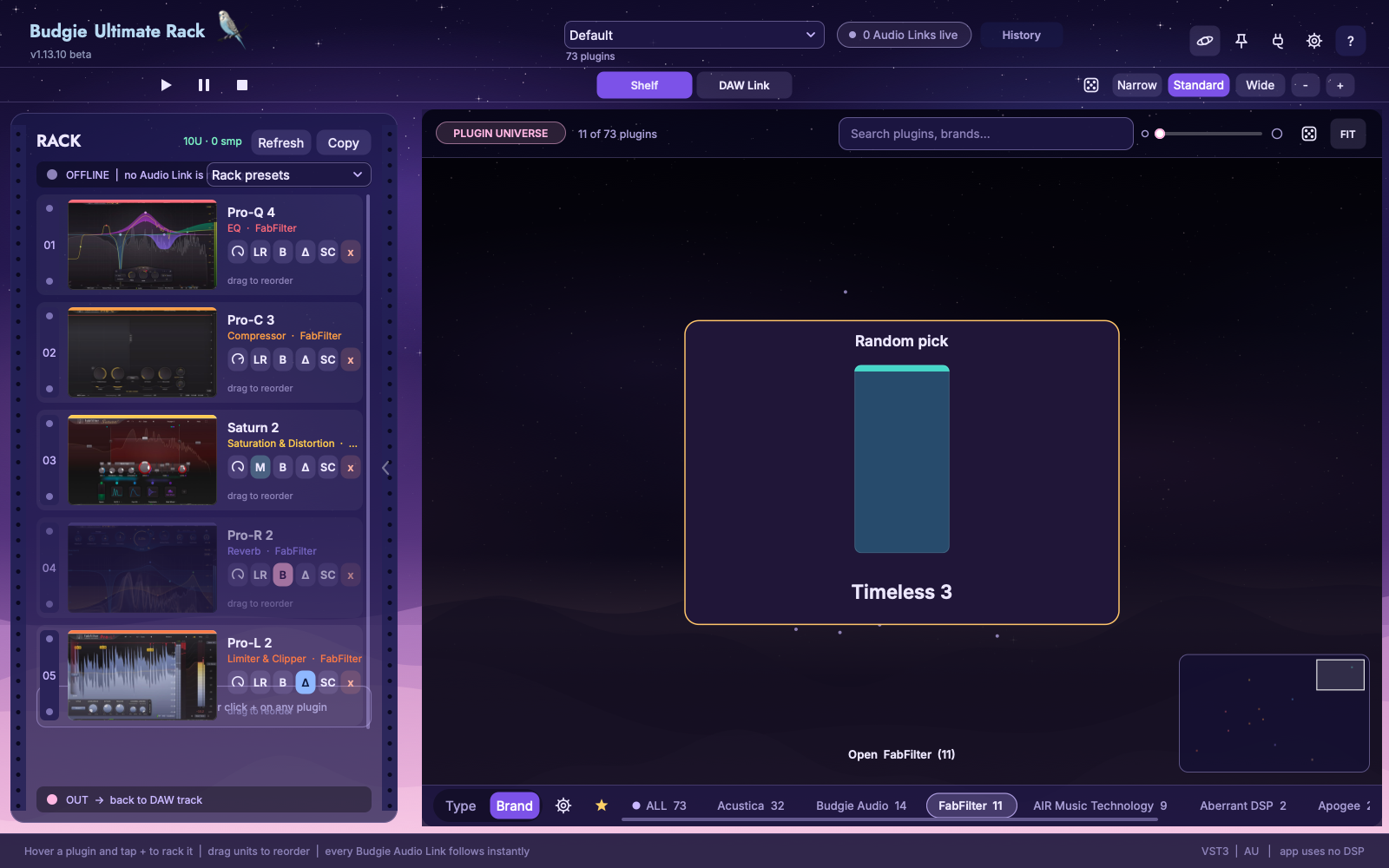 ↗ 查看完整图
| 功能 | 范围与结果 |
|---|---|
| 宇宙骰子 · Surprise me | 在当前匹配结果中随机选一款,跳过当前选中项,镜头飞到目标并显示名称。分类、搜索等条件会限制候选;只有一个候选时可能没有新的选择。 |
| 插件架骰子 · Fill Shelf | 按栏目名称匹配类别或标签,每个匹配栏目最多填入 7 款随机插件;可用数量较少时按实际数量填充。没有匹配类别或标签的自定义栏目保持原样。 |
找一款不同的压缩:先限定 Compressor / VCA,再点宇宙骰子。想换一整套备选工具:先保存当前插件架,再点插件架骰子,试听后把喜欢的工具拖进 Rack;可用撤销恢复上一次整理。
11
↗ 查看完整图机架顶部显示当前目标。在线状态和轨道名称应与你准备处理的轨道一致。
从宇宙或插件架拖入,链条按从上到下运行。拖动已有槽位改变顺序;保留插件实例及已有设置。
点击名称或图片打开实际插件界面。当前工作方式使用同一实例的原生浮动窗口;不要求先手动打开 Link 编辑器。
在 DAW Link 页把插件拖到另一轨,按住 Option 可连同设置复制。普通拖动与复制不同,松手前确认目标轨道与插入位置。
槽位 x 移除该效果;Rack 的 Refresh 用于清空当前链。先保存需要保留的链条,并使用撤销处理误操作。
12
↗ 查看完整图| 控制 | 作用 |
|---|---|
| MIX | 该槽位独立干湿混合;上下拖动旋钮调整。 |
| LR / M / S | 选择处理完整立体声、Mid(中间)或 Side(两侧)。可配合单声道检查判断效果。 |
| B | 旁通当前插件。旁通保留延迟对齐关系,方便比较。 |
| Δ · Delta | 监听当前插件带来的差别。它是比较工具,不应无意中留在最终输出链。 |
| SC | 启用此槽位的外部侧链行为;先在 DAW 中为 Audio Link 路由来源。 |
| x | 移除当前槽位。 |
Audio Link 按插件报告的延迟对齐干湿路径并向 DAW 报告机架延迟。效果的前瞻、过采样或模式切换可能改变延迟;最终表现仍依赖宿主与第三方插件正确报告和处理延迟。
13
主音频沿 Rack 效果链通过
在 DAW 中选择检测信号来源
插件须具备原生侧链输入
在压缩器内部选择 External / Ext;播放来源音频后检查 SC 和插件的增益衰减表。
Logic:Audio Link 顶部 Side Chain 菜单。REAPER:把来源轨发送到 Link 所在轨的通道 3/4。Cubase / Nuendo:启用 Audio Link 侧链输入,再从来源轨建立侧链发送。
在 Rack 或 Audio Link 的目标插件槽位打开 SC。保持来源轨有信号,查看帮助提示是否收到侧链音频。
使用带原生侧链输入的效果器,SC 会将来源信号送入该输入。Pro-C 等插件内部还需选择 External(外部侧链)。侧链响应由插件自身的参数控制。
用 B、MIX 与来源轨开关比较。没有信号时先检查来源是否播放、宿主发送是否启用以及目标是否为正确 Link。
14
 ↗ 查看完整图↗ 查看完整图
 ↗ 查看完整图
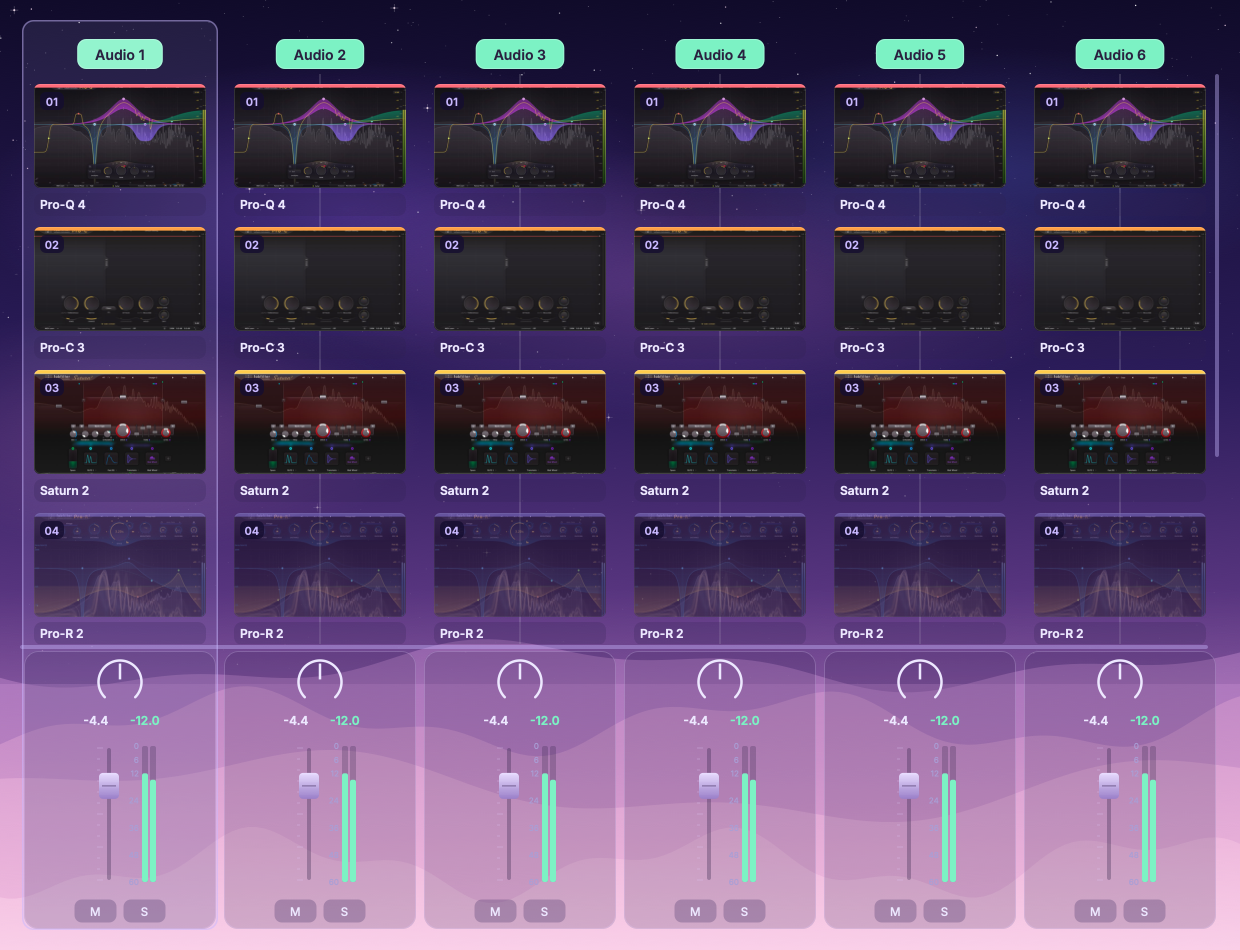
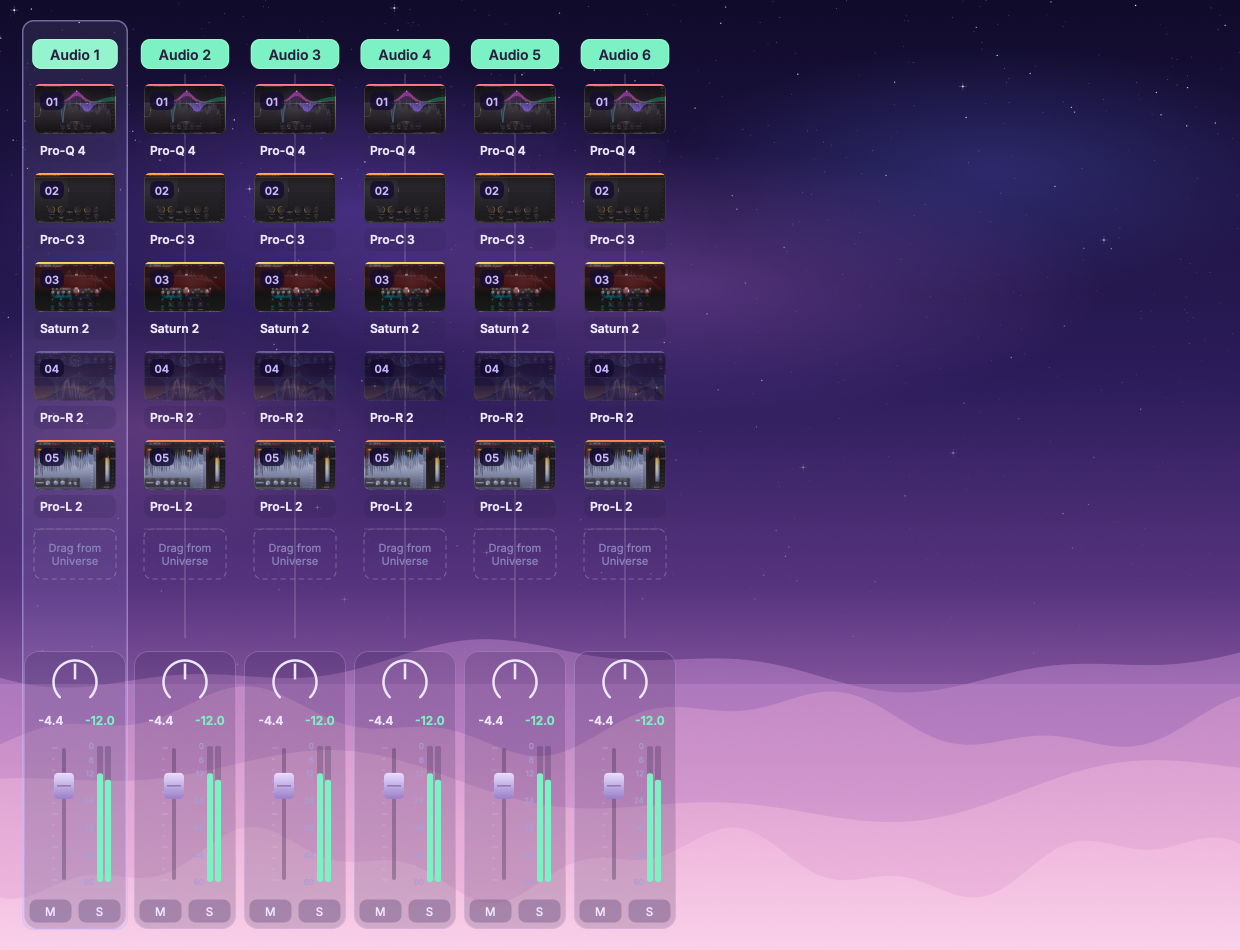
DAW Link 支持 Logic Pro、Ableton Live、Nuendo、Cubase 和 REAPER,未来将支持更多 DAW。搭配副屏使用体验更佳,可将 Ultimate Rack 与 DAW 分别放在两块屏幕上。
DAW Link 页面只显示已接入 Budgie Audio Link 的轨道。选择轨道时,左侧 Rack 跟随对应处理链;已建立宿主控制连接时,在 DAW 选轨也可让应用跟随。
| 操作 | 说明 |
|---|---|
| 点击轨道 | 切换编辑目标;操作前核对高亮和轨道名称。 |
| Shift 选择/框选 | 选择多条轨道;在轨道区域空白处拖动可框选。 |
| 推子与 PAN | 对选中轨道进行组操作。推子调整保持原有相对差值,受各轨道范围限制。 |
| M / S | 控制静音和独奏。多选操作以当前明确选中的轨道集合为范围。 |
| Mixer / Detail 与宽度 | 切换显示重点,或调整列宽以容纳更多轨道。 |
15
插入 Audio Link,确认效果链能播放
选择当前宿主
按下表配置 OSC / MIDI Remote 或宿主接口
选轨、推子、PAN、M / S
| DAW | 连接步骤 |
|---|---|
| Ableton Live | 在 Live 的 Settings → Link, Tempo & MIDI → Control Surface 选择 Budgie UltimateRack,输入和输出端口均设为 Budgie Rack Remote。脚本安装在默认 User Library/Remote Scripts 文件夹;在目标轨道插入 Audio Link。 |
| REAPER | 在 Settings 选择 REAPER;轨道控制请使用 VST3 版 Audio Link,在各目标轨道分别插入。轨道控制通过 Link 的宿主接口工作,通常无需另建控制面。 |
| Logic Pro | 先启动 Ultimate Rack。到 Control Surfaces → Setup → New 启用 Automatic Installation,连接 BudgieRack(LogicTouch)与 BudgieRack Mixer(LogicPad)两个本地 OSC 控制面。无需安装 TouchOSC 应用。 |
| Cubase / Nuendo | 在 MIDI Remote 导入随安装包提供的 Budgie_UltimateRack.js,两端口均选择 Budgie Rack Remote。可选兼容路径:Studio → Studio Setup → + → Mackie Control,两端口均选 Budgie Rack Control。 |
| 其他 AU / VST3 宿主 | 可按宿主兼容情况使用 Audio Link 机架处理;选轨跟随、轨道推子、PAN、静音独奏不保证具备相同集成。 |
设置后在 Settings 点 Check again,检查连接状态,再用一条轨道确认:选择跟随、音量、PAN、M / S。Logic 状态更新与当前控制面轨道银行有关;Cubase / Nuendo 的可控范围受远程脚本银行限制。
16
从当前 Rack 打开原生编辑界面
建立 Audio Link 参数代理映射
录一小段,确认回放,再保存工程
Audio Link 在 DAW 中承担实际处理。它的插件列表可以选择机架内效果器;当前原生编辑窗口路径保持同一插件实例,应用窗口关闭也不会卸载链条。Link 的整体 MIX 用于整条链的干湿混合,与槽位 MIX 分开。OUTPUT 在宿主轨道控制已接通时可对应轨道推子;请先核对当前显示的轨道音量,避免把它当成另一层独立增益。
第三方插件参数通过 Audio Link 的代理参数映射提供给 DAW:在 Link 所管理的插件中触碰参数,可建立可自动化参数映射,再使用 DAW 的自动化写入与编辑流程。当前实现提供 512 个代理参数槽。映射随工程保存。
17
↗ 查看完整图核对目标轨道与插件状态
等待 Copied · 数量 成功提示
在目标链粘贴并核对声音
在 Ultimate Rack 选择目标轨道,保持该 Audio Link 在线;等插件加载和状态同步完成。
点击 Rack 顶部 Copy。成功时显示 Copied · 数量;需要完整保存的插件状态,失败提示出现时先解决提示所指问题。
打开支持联动版本的 MB Rack,在目标处理链使用 Paste。每条传递的链最多 8 个效果器,粘贴前核对目标链可容纳的数量。
确认顺序、插件状态与输出,再利用 MB Rack 的分频、串并联和 Macro 继续处理。复制后两边是各自的处理链。
需同时拥有两款产品,并安装支持这一联动的版本。共享插件库能减少重复扫描;第三方插件仍需本机安装与授权。Copy Current Rack 仅复制当前机架,不会把整套插件架或所有轨道一起复制。
18
内置效果器界面参考:沿用 MB Rack 说明书的同系列编辑器图,具体控件以安装版本为准。点击任意图放大。
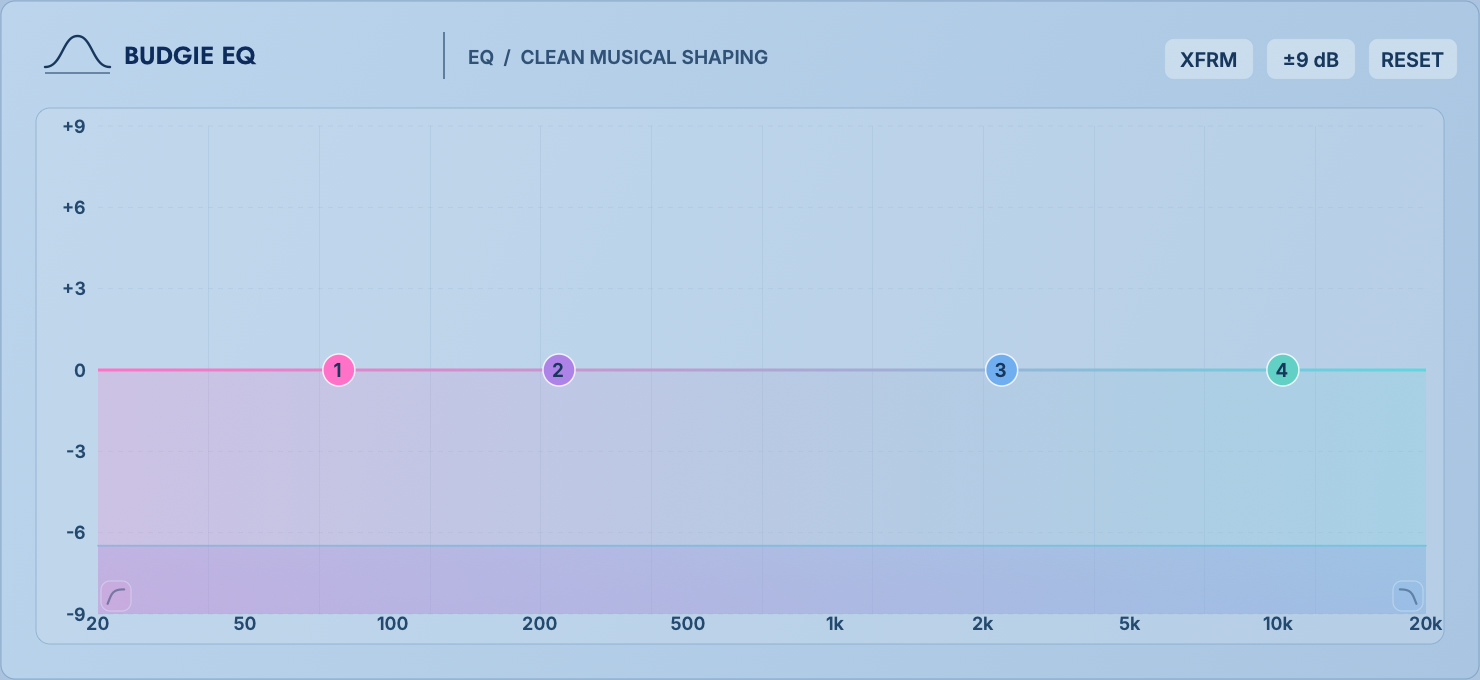
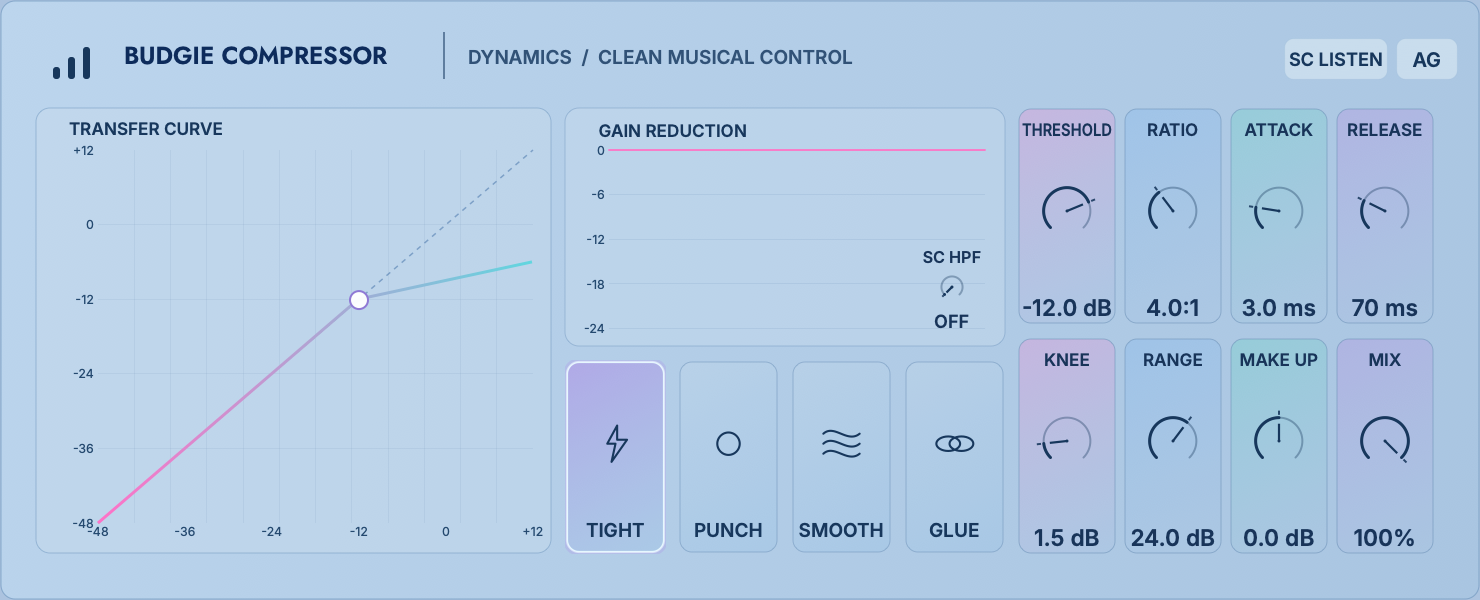
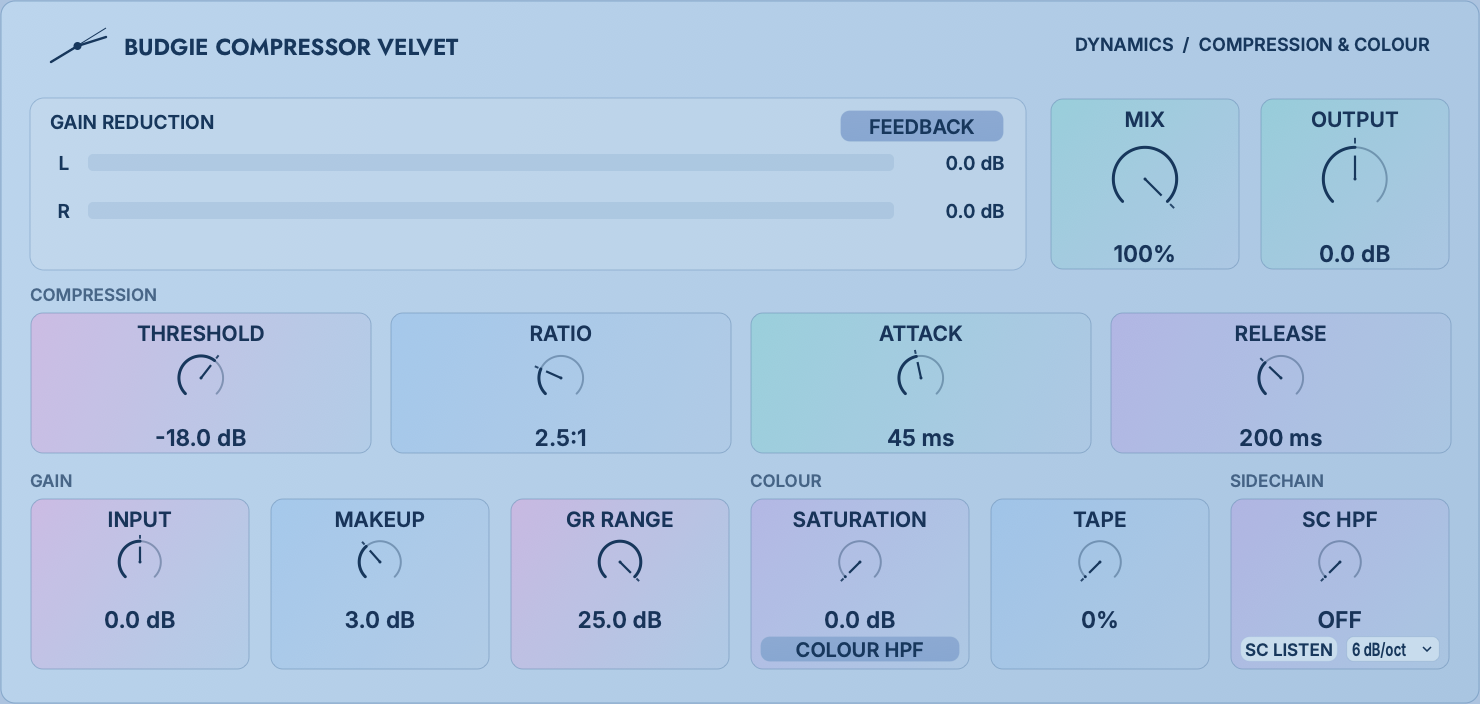
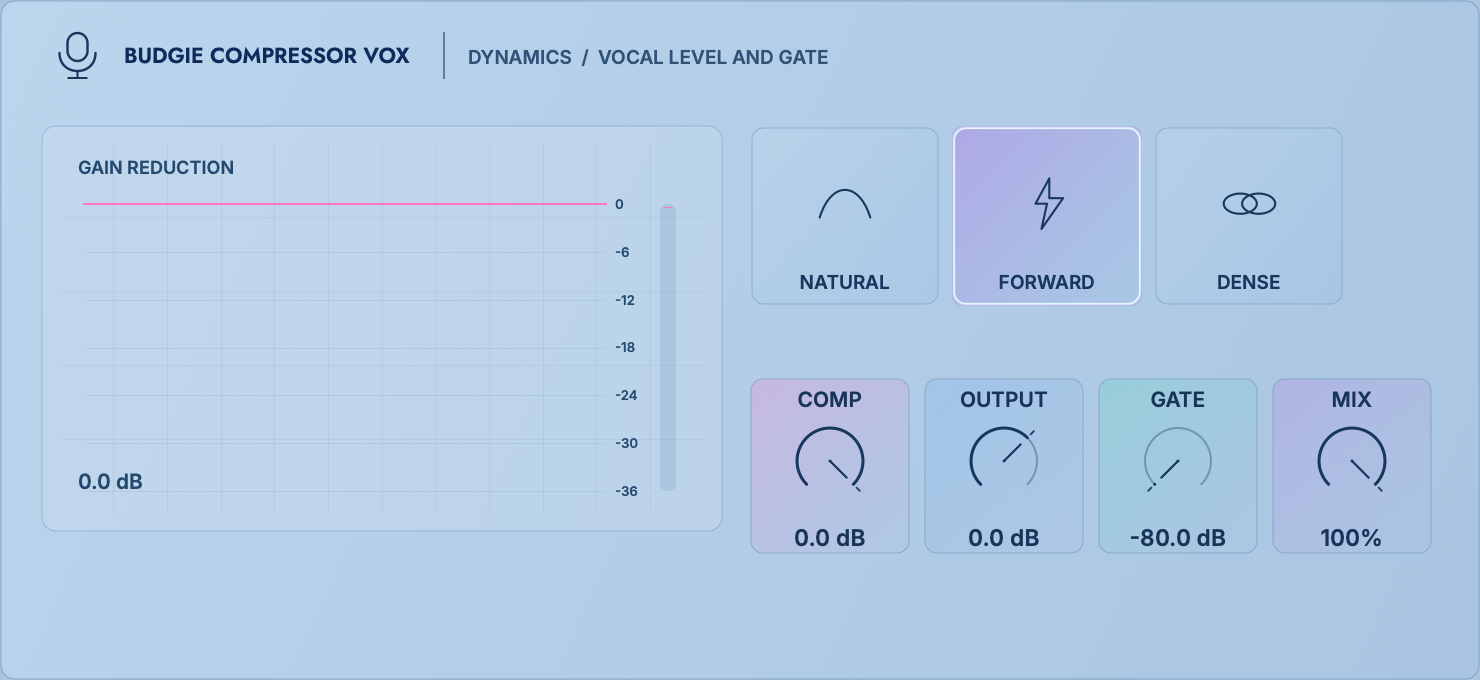
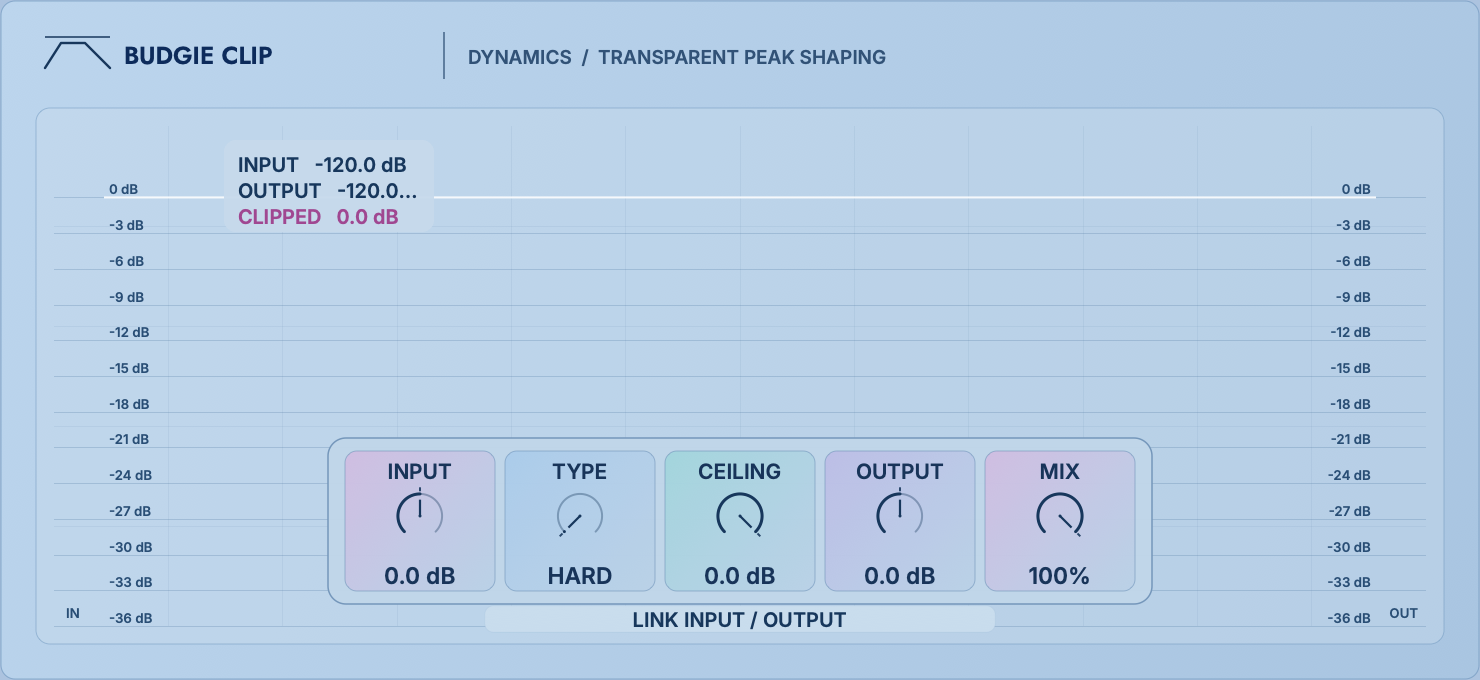
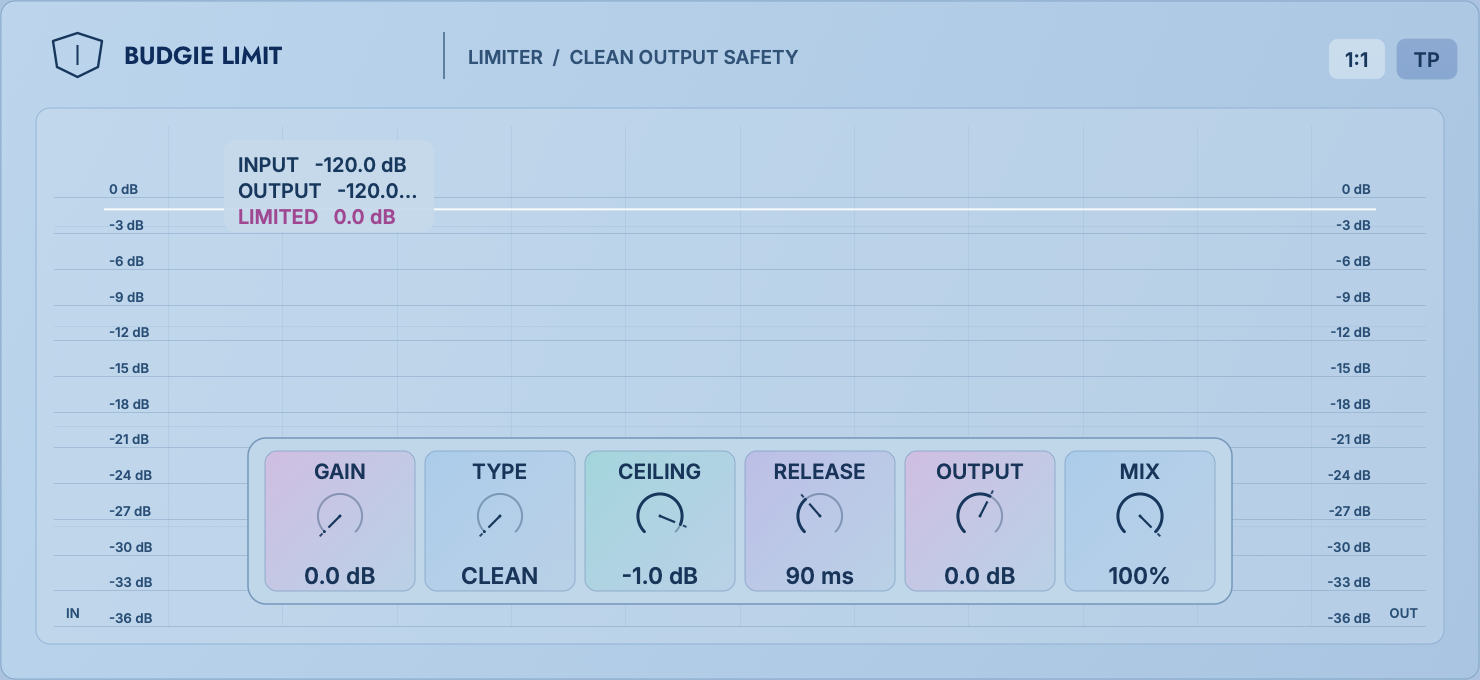
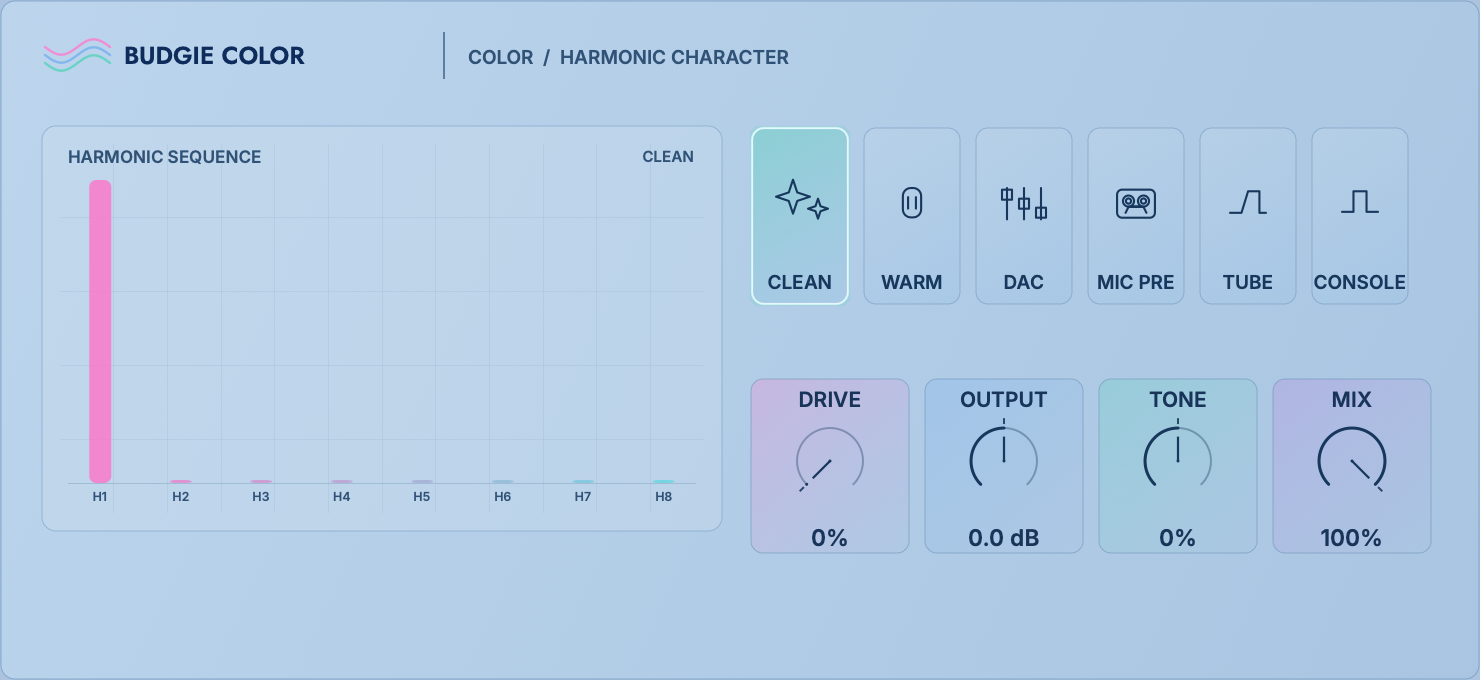
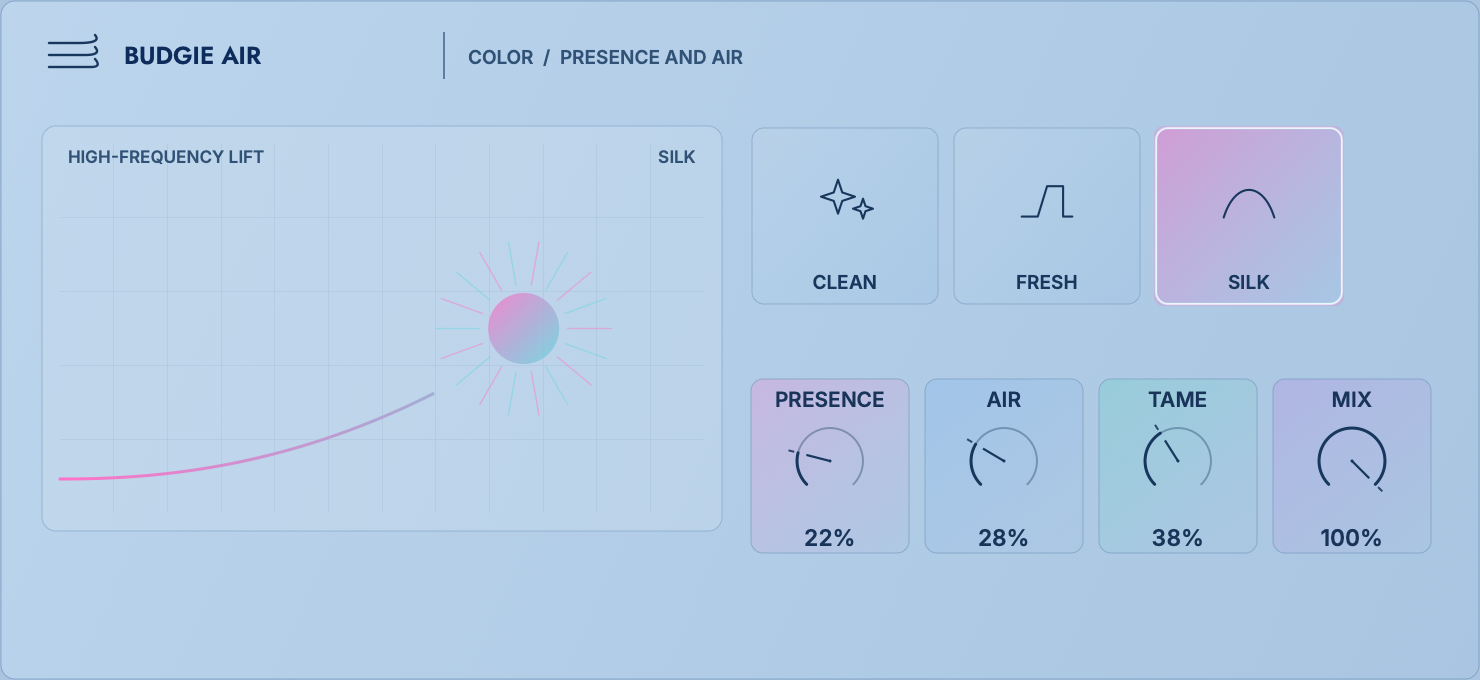
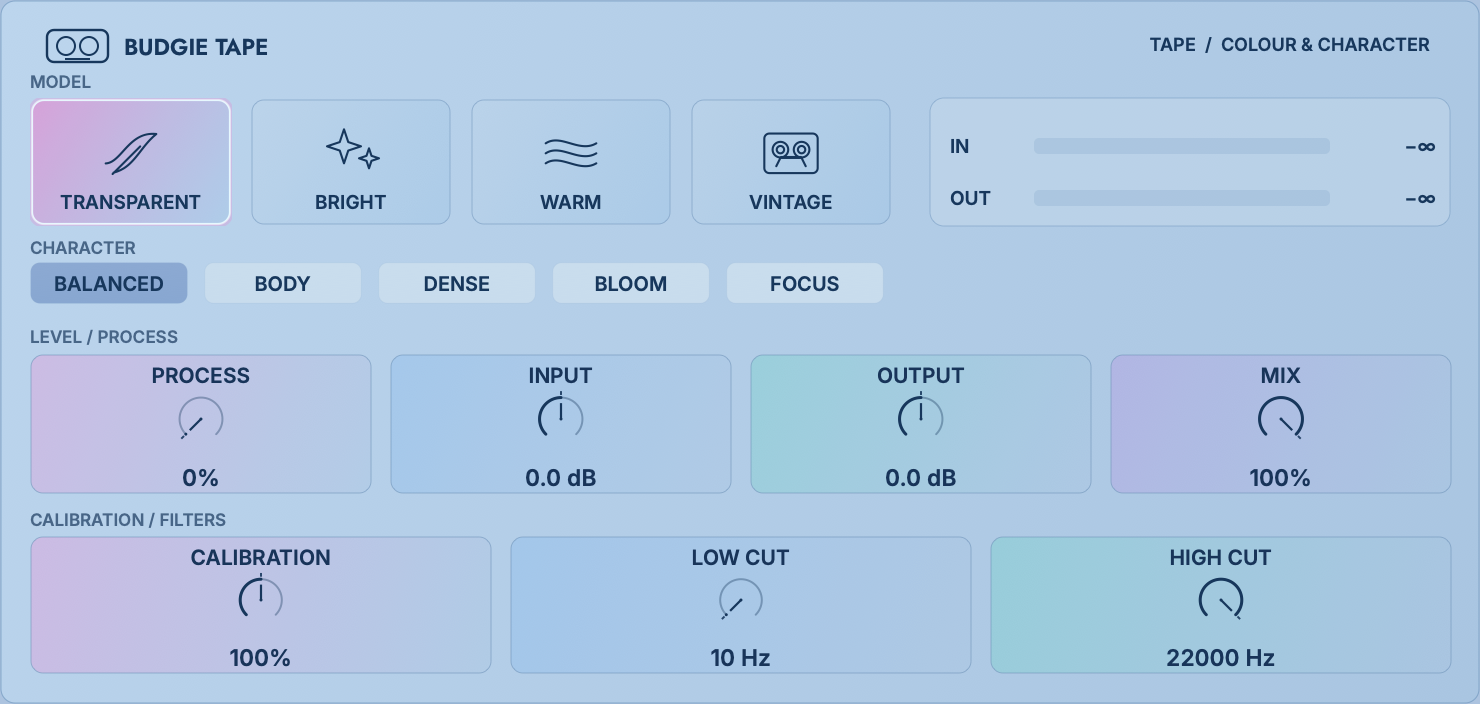
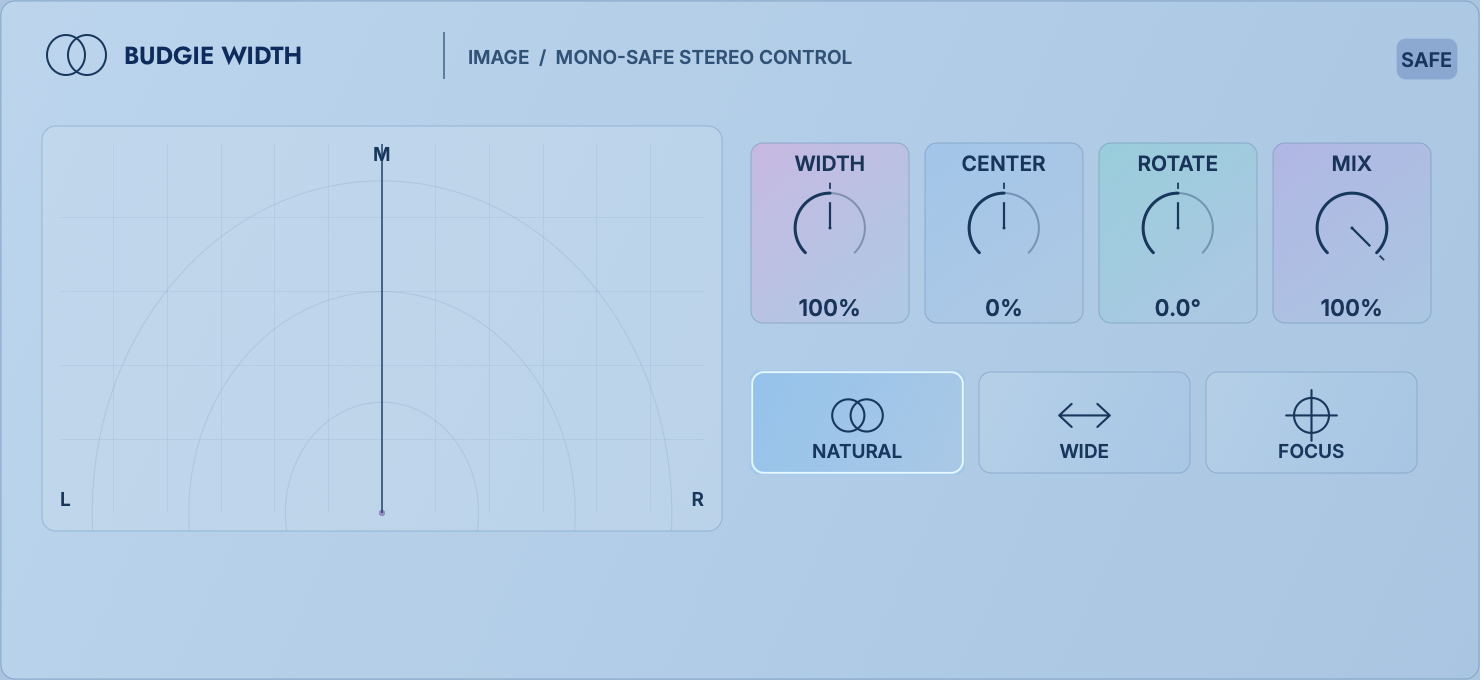
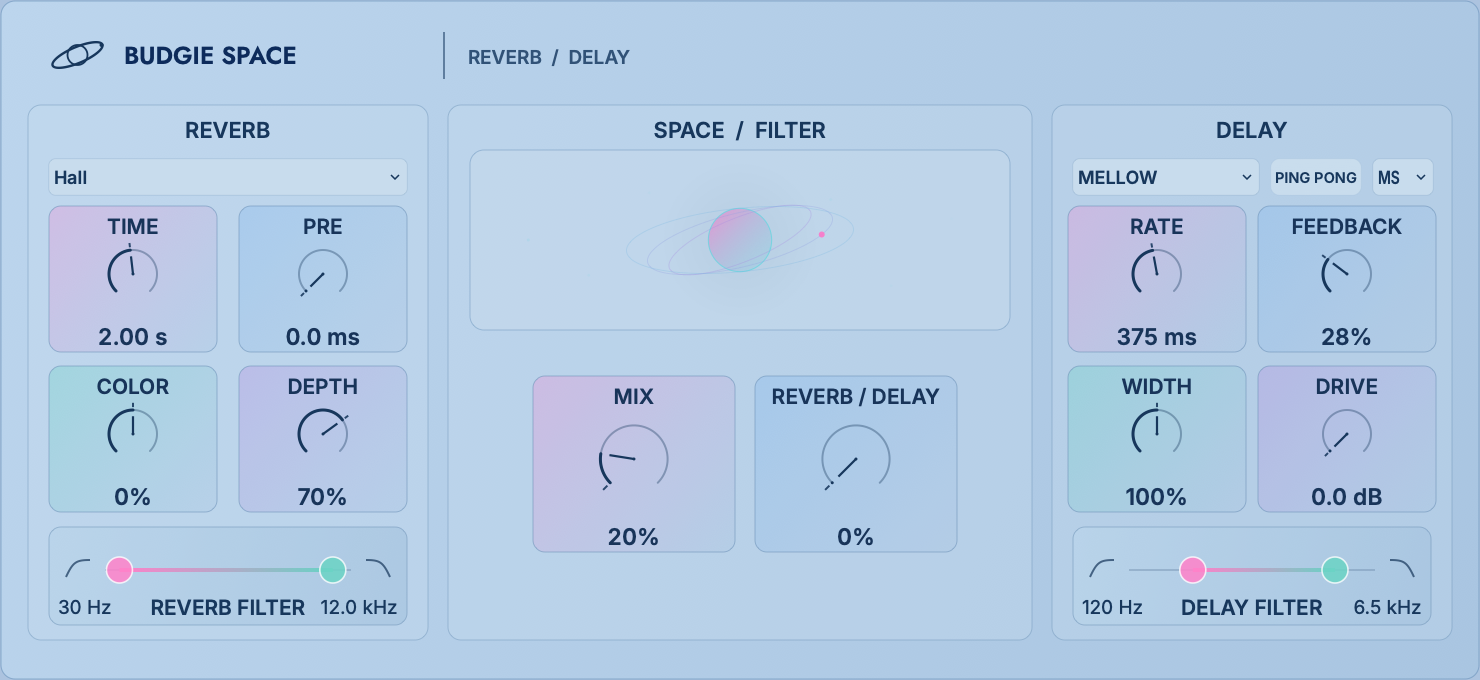
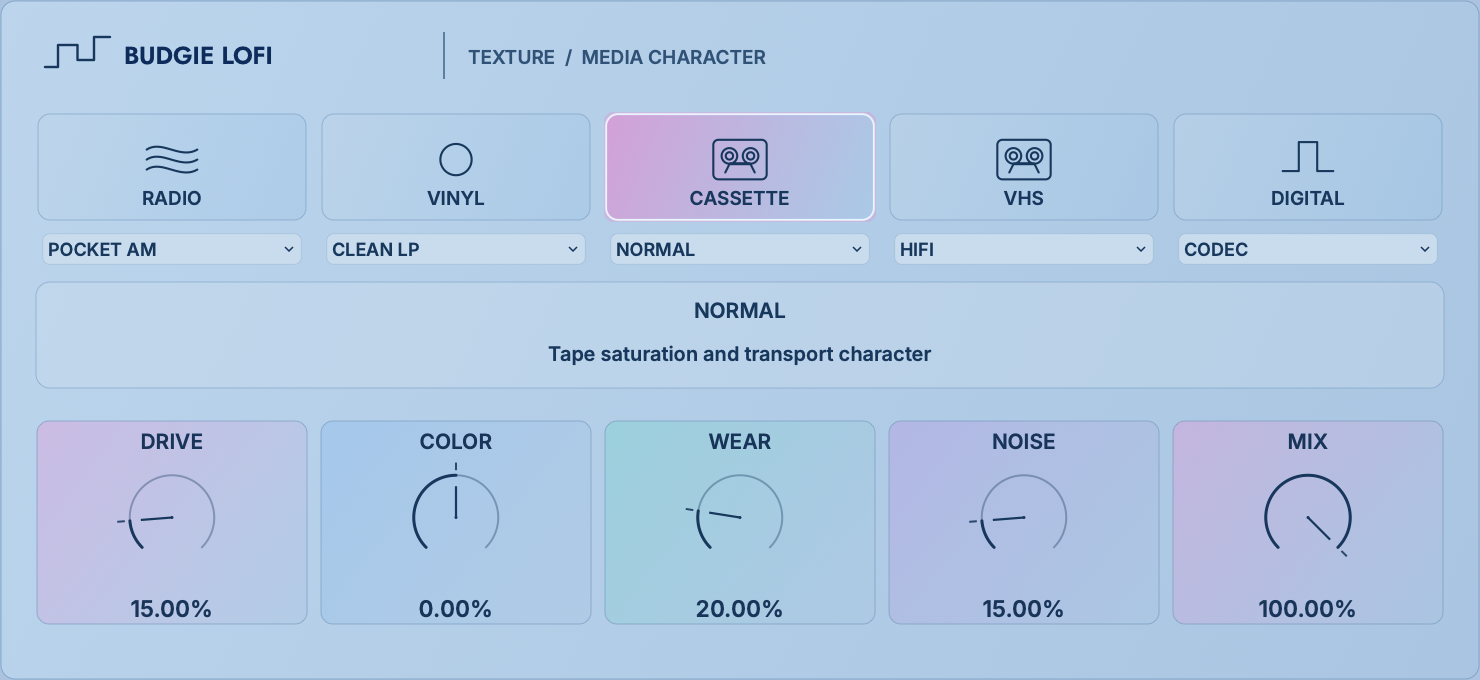
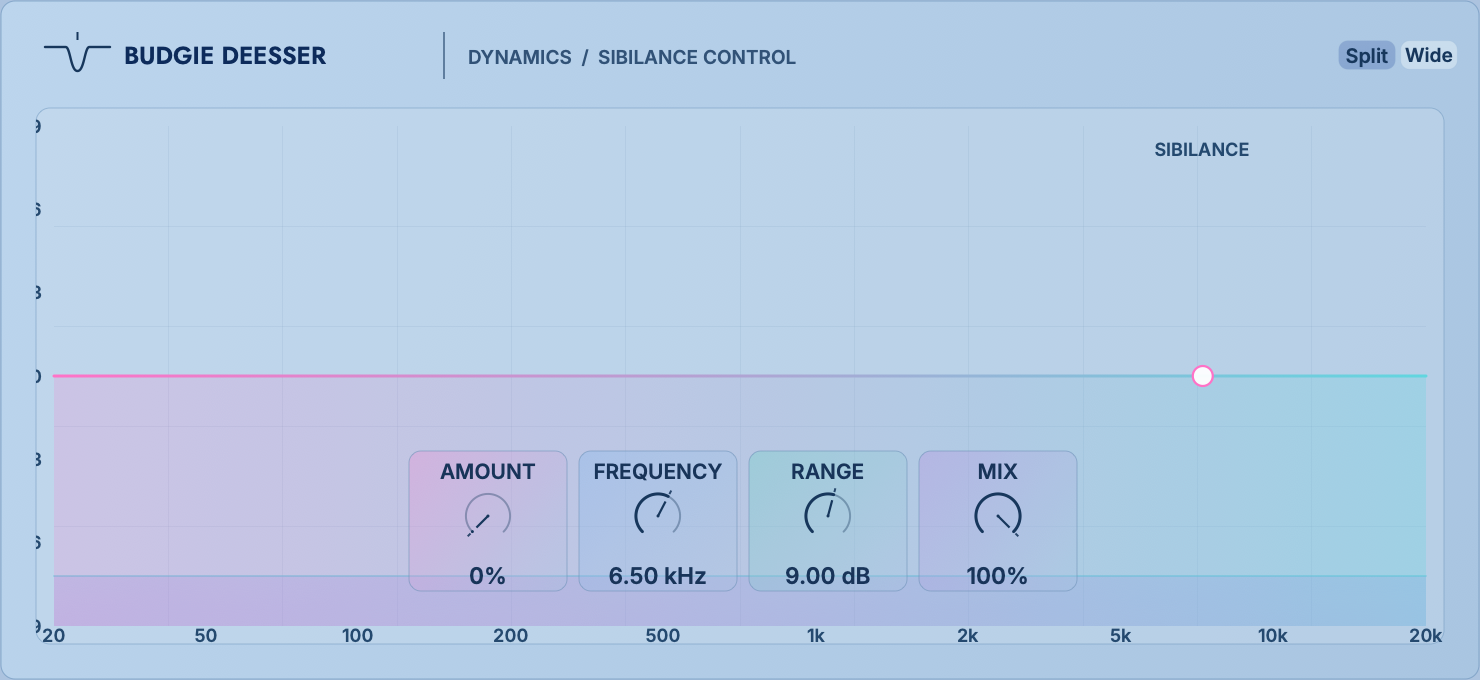
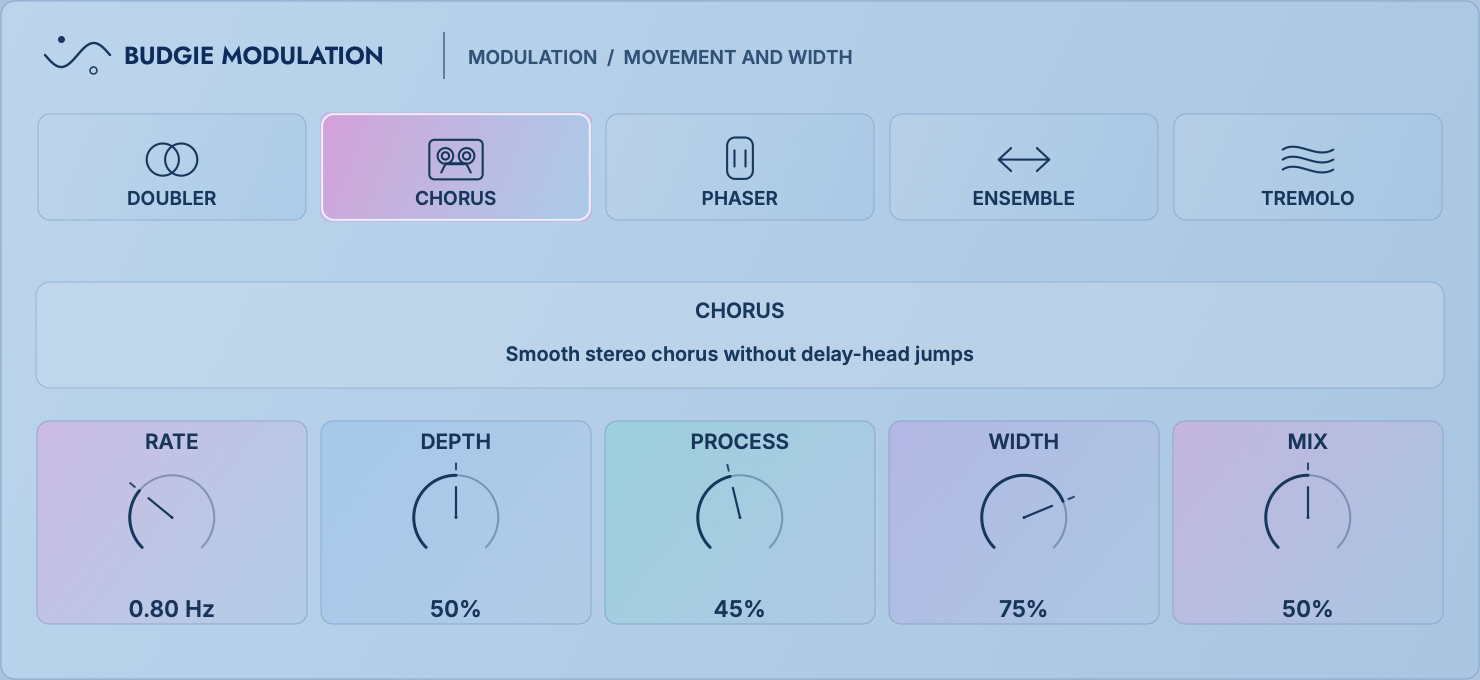
插件库中以 Budgie Audio 为厂商显示 14 个内置效果器条目,由 Audio Link 内部加载,可像其他效果器一样拖入 Rack。三款 Compressor 属于同一处理家族。
| 家族/条目 | 主要用途 |
|---|---|
| Budgie EQ | 频率与音色调整。 |
| Budgie Compressor / Compressor Velvet / Compressor Vox | 动态控制,以及不同压缩性格与人声处理。 |
| Budgie Clip / Budgie Limit | 削波、峰值与输出控制。 |
| Budgie Color / Budgie Air / Budgie Tape | 色彩、明亮度与磁带质感。 |
| Budgie Width | 立体声宽度与声场。 |
| Budgie Space | 混响与延迟空间。 |
| Budgie Lofi | 复古与降质纹理。 |
| Budgie DeEsser | 齿音与刺耳高频控制。 |
| Budgie Modulation | 合唱、相位等运动效果。 |
每个处理器的详细控制可对照 MB Rack 中文说明书的 Budgie Essentials 部分,以你安装版本的实际界面为准。
19
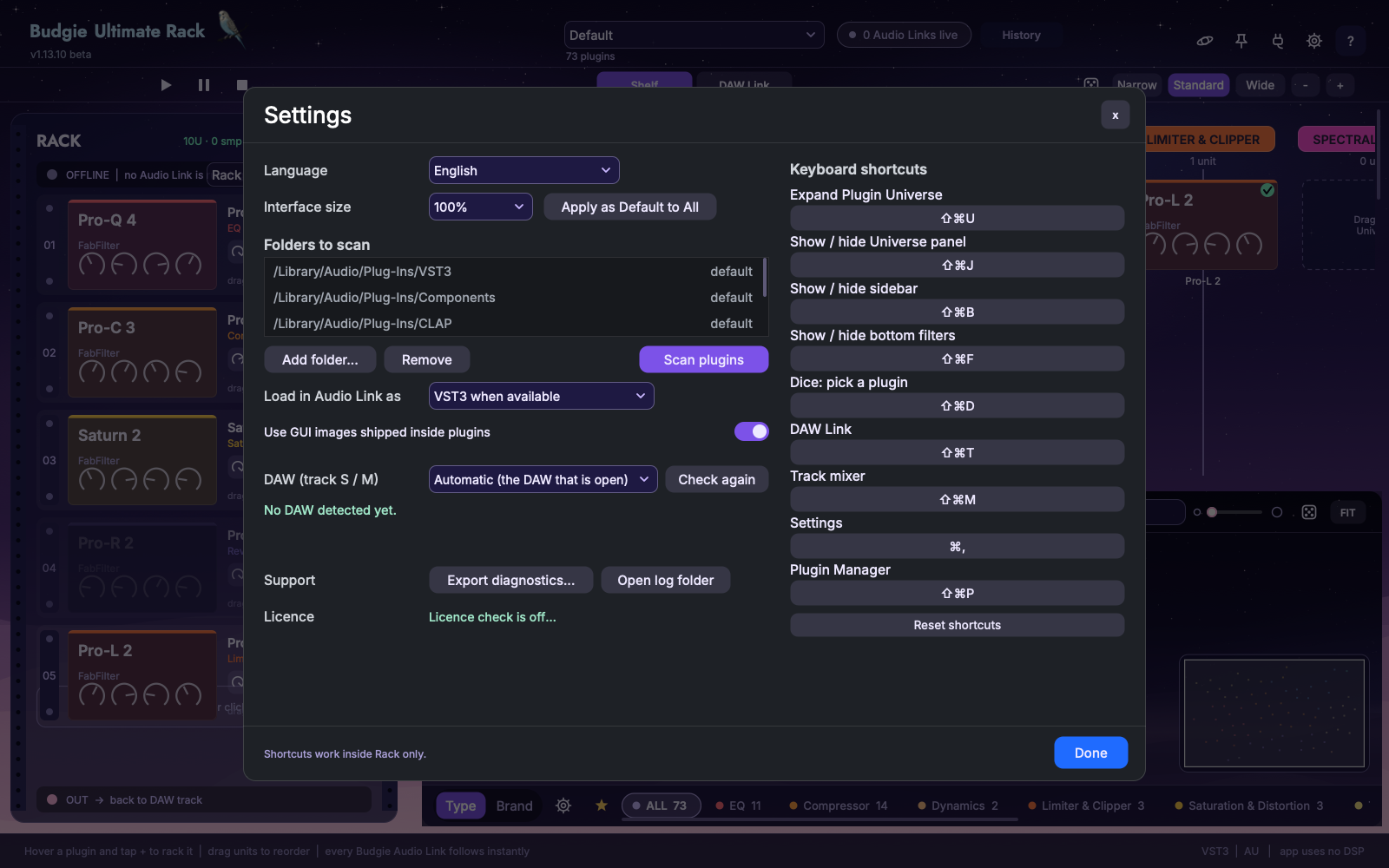 ↗ 查看完整图
Settings 集中提供语言、界面比例、默认比例、插件目录、格式偏好、DAW、快捷键、诊断与授权。顶部图钉用于置顶;侧栏、宇宙展开与折叠按钮控制显示区域。左侧 Rack 上方的播放、暂停和停止按钮控制当前连接的 DAW。点击 ? 开启帮助,再悬停查看当前控件解释;自定义快捷键后提示会随之更新。
| 默认快捷键(macOS) | 操作 |
|---|---|
| ⌘ F | 搜索插件 |
| ⌘ Z / ⇧⌘ Z(或 ⌘ Y) | 撤销/重做 |
| ⇧⌘ U / ⇧⌘ J | 展开宇宙/显示或隐藏宇宙面板 |
| ⇧⌘ B / ⇧⌘ F | 显示或隐藏机架侧栏/底部筛选 |
| ⇧⌘ D | 宇宙随机选择 |
| ⇧⌘ T / ⇧⌘ M | DAW Link/Track mixer |
| ⌘ , / ⇧⌘ P | Settings/Plugin Manager |
修改快捷键:点击 Settings 中对应绑定,再按新组合键;Escape 取消,Backspace / Delete 清空。冲突会要求明确重新分配;Reset shortcuts 恢复默认。文本输入框与第三方插件窗口可能接管键盘焦点。
20
↗ 查看完整图DAW 工程保存 Audio Link 的效果链、插件状态与映射;应用的插件库、插件架和偏好另行保存在本机。应用数据目录为 ~/Library/Application Support/Budgie/UltimateRack,预设位于其中的 presets 文件夹;机架使用 .budgierack,插件架使用 .budgielanes。
常规编辑支持撤销/重做与近期编辑历史。第三方插件窗口内部的所有旋钮操作不应一概视为应用编辑历史的一部分;参数精细撤销以插件和宿主自身行为为准。应用采用安全写入与备份,但仍应定期保存 DAW 工程和导出重要预设。
迁移到另一台电脑时,带上 DAW 工程,并安装兼容的 Audio Link 与第三方效果器。缺少插件时保留的槽位/状态用于恢复,但不代表该位置仍能产生原效果;同型号不同格式或版本也可能影响恢复。先在原机导出最终音频,保留可交付版本。
21
建立 R&B Vocal 与 Rock Drums 两套插件架;按类别放入备选插件,分别保存。开新工程时切换插件架,再按具体素材搭链。
在 Compressor 细分类中限定 VCA,随机找一个候选。先拖入测试轨,对齐音量,用 B 与 Δ 比较;满意后保存机架预设。
需要管理的轨道各插入一个 Audio Link。DAW Link 中依次检查轨道与链条,Option 复制需要复用的效果,再对明确选中的轨道组调整推子。
22
↗ 查看完整图确认目标轨道已插入 Audio Link,并且应用与 DAW 在同一台电脑运行。先检查顶部连接数,再检查 Settings → DAW 的目标。
音频连接与宿主轨道控制是两条不同通路。检查 DAW 设置章节中的 OSC / MIDI Remote 控制面、端口与连接状态,并避免重复轨道名。
查看 Plugin Manager 捕获状态,完成厂商首次授权后重新捕获。占位卡片本身不等于加载失败。
确认当前机架对应的 Link 在线且加载完成,点击名称或图片重试。某些插件原生窗口与宿主兼容问题需单独排查。
检查 DAW 输入输出、轨道静音独奏、Link 输出、各槽位 B / MIX / LR-M-S / Δ、第三方授权与 SC。先旁通单个槽位定位,不要直接清空整条链。
清空过窄的搜索或筛选;可用候选可能只有当前项。插件架随机还要求栏目名称匹配类别或标签。
在 Plugin Manager 查看崩溃记录,并阻止该插件在 Audio Link 载入。原槽位和状态保留,解决兼容性后再允许加载。阻止加载不等于卸载插件。
确认正确的目标 Link 在线、链条最多 8 个效果器、插件已加载并能返回完整状态;确认两端版本支持联动和目标容量。
Settings → Export diagnostics… 导出日志、版本与插件崩溃信息;导出内容不包含音频或工程。附上 DAW、macOS、插件格式与版本、复现步骤和截图,发送至 hello@budgieaudio.com。
Budgie Ultimate Rack